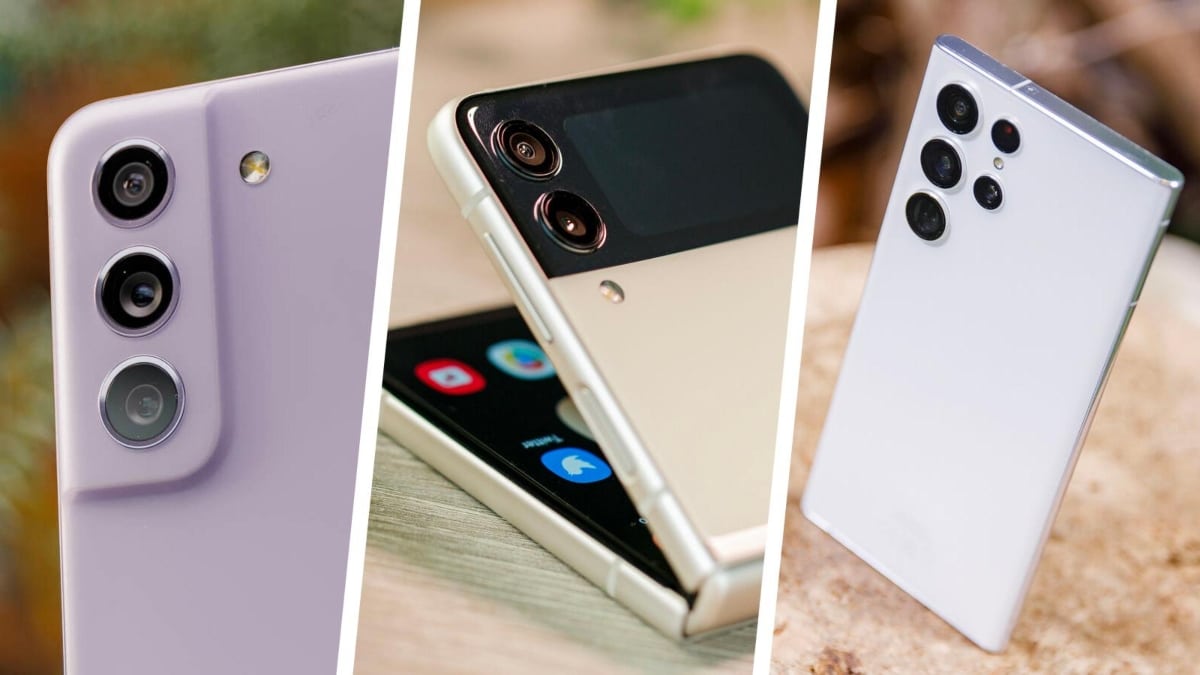
Samsung Galaxy S8 kommer med flere nye funksjoner, noe som gjør den til flaggskipet i Galaxy-familien. Blant disse nye funksjonene finner vi en rekke redesign og forbedringer av de fysiske knappene . Et bemerkelsesverdig tillegg er muligheten til å få tilgang til telefonens kamera via en dedikert fysisk knapp.
En fysisk knapp for å få tilgang til kameraet
Samsung Galaxy S8 fjerner for første gang den fysiske Hjem-knappen , og fingeravtrykksleseren er til og med flyttet bak. Dette fremhever tilstedeværelsen av en dedikert fysisk knapp for Bixby . I den første telefonen der Samsung har fjernet Hjem-knappen, er det en knapp for den intelligente assistenten, noe som minner oss om hvor viktig den vil være på smarttelefonen.
Men nyheten handler ikke om Bixby, men snarere om smarttelefonens kamera , eller mer presist, hvordan man får tilgang til det. Det vil være tilgjengelig via en fysisk knapp . Og nei, det vil ikke være en dedikert kameraknapp; i stedet vil telefonens av/på-knapp brukes til å få tilgang til kameraet: et dobbelttrykk vil starte appen og la deg ta et bilde. Dette eliminerer behovet for en dedikert kameraknapp.
Men hvis vi ikke vil at Samsung Galaxy S8 skal ha dette alternativet, kan vi aktivere og deaktivere det fra Innstillinger > Avanserte funksjoner > Kameraets hurtigstartmeny , slik at vi kan ha muligheten til veldig rask tilgang til kameraet, eller tvert imot deaktivere denne muligheten slik at av/på-knappen bare brukes til å slå skjermen av eller på.


Bevegelser og snarveier som øker hastigheten på bildene dine
- Åpne kameraetFra startskjermen trykker du på Kamera-ikonet. Du kan også trykk to ganger av/på-knappen eller, fra låseskjermen, skyv ikonet kameraet ser oppover.
- Skyte: trykk på utløserknappen; bruk hvis du foretrekker det volumknappene som en fysisk trigger.
- Veksle mellom kameraerBruk shift-ikonet eller skli i hvilken som helst retning for å veksle mellom bakre og fremre kamera.
- Zoom og fokus: gjør at klype for å zoome inn/ut og trykk på ønsket område for å fokus med presisjon.
Flere nyttige snarveier og triks for Galaxy S8
Navigasjonslinjen på skjermen lar deg vise eller skjule knapper for å få mest mulig ut av skjermen. Fra Innstillinger > Skjerm > kan du konfigurere trykket i hjemmeområdet for å låse opp og justere virkemåten til de virtuelle knappene.

Kantskjermen er spesielt nyttig hvis du konfigurerer den nøye: i Skjerm > Kant aktiverer du panelene for rask tilgang til apper og kantbelysning per app, slik at du kan identifisere varsler selv med telefonen med forsiden ned.
Med Always On Display- modus kan du feste påminnelser og notater til låseskjermen. Kopier teksten til Påminnelser-appen og velg «Behold Always On Display» for å se den uten å låse opp telefonen.
Du har også sensorbevegelser : sveip opp på fingeravtrykksleseren for å åpne Samsung Pay og ned for å trekke ned varsler. I tillegg kan du i Innstillinger > Skjerm > Kantskjerm > Kantbelysning > Flere alternativer aktivere Hurtigsvar for å svare på anrop med meldinger når du ikke kan svare.
For skjermbilder, kombiner av/på + volum ned eller aktiver sveipebevegelsen med håndflaten for å aktivere «Smart Capture», med alternativer for kontinuerlig rulling og beskjæring av området.
Fleroppgavekjøring skinner med delt skjerm fra menyen for nye apper, og popup-visningen lar deg klippe ut en del av appen (som en avspiller) for å holde den flytende mens du surfer.

Med disse innstillingene og snarveiene utnytter Galaxy S8 maskinvaren og programvaren sin for å gi umiddelbar tilgang til kameraet og kontroller som reduserer antall skritt, slik at du ikke går glipp av noen bilder.
Indeks